

La messagerie universitaire de Normandie Université repose sur un portail ENT commun à plusieurs établissements : université de Rouen, université de Caen, université du Havre, INSA Rouen, ENSICAEN. Chaque étudiant reçoit une adresse mail rattachée à son établissement, mais la configuration sur un téléphone ou un client de messagerie reste identique pour tous. Ce guide détaille les réglages à connaître pour accéder à vos mails universitaires sans passer systématiquement par le webmail.
Convergence des portails ENT en Normandie : ce qui change pour la messagerie
Depuis la fusion des académies de Caen et Rouen, les accès numériques en Normandie sont en cours de regroupement vers un portail unique. Les anciennes URL de type ac-caen ou ac-rouen disparaissent progressivement.
Pour la messagerie universitaire, la conséquence directe est simple : les anciens tutoriels mentionnant des serveurs académiques séparés deviennent obsolètes. Si vous configurez votre client mail en vous basant sur un guide datant d’avant cette fusion, vos paramètres risquent de ne plus fonctionner à moyen terme.
Avant toute configuration, vérifiez sur le site de votre établissement que les serveurs IMAP et SMTP indiqués sont bien ceux en vigueur. Le portail ENT de Normandie Université (ent.normandie-univ.fr) centralise les informations à jour.
Paramètres IMAP et SMTP pour configurer la messagerie universitaire Normandie
Vous avez déjà ajouté un compte Gmail ou Outlook sur votre téléphone ? Le principe est le même pour la messagerie universitaire. Deux serveurs entrent en jeu : l’un pour recevoir les mails (IMAP), l’autre pour les envoyer (SMTP).

Voici les réglages-types utilisés par la plupart des établissements de Normandie Université :
- Serveur IMAP (réception) : l’adresse du serveur entrant fournie par votre établissement, avec le port dédié et le chiffrement STARTTLS ou SSL activé
- Serveur SMTP (envoi) : l’adresse du serveur sortant, là encore avec STARTTLS comme méthode de sécurisation, sur le port indiqué par votre service informatique
- Identifiant : votre adresse mail universitaire complète ([email protected] par exemple)
- Mot de passe : celui de votre compte ENT, le même que celui utilisé pour vous connecter à l’espace numérique de travail
Le chiffrement STARTTLS est la norme sur les serveurs universitaires normands. Si votre application de messagerie propose « Aucun » ou « SSL/TLS » uniquement, choisissez SSL/TLS plutôt que de laisser la connexion non sécurisée.
Pourquoi IMAP plutôt que POP ?
Le protocole IMAP synchronise vos mails entre tous vos appareils. Supprimez un message sur votre téléphone, il disparaît aussi sur le webmail. Le protocole POP, lui, télécharge les mails puis les supprime du serveur. Pour un usage étudiant (ordinateur portable, téléphone, salle informatique), IMAP est le seul choix cohérent.
Configuration sur smartphone Android et iPhone étape par étape
La démarche diffère légèrement selon votre système, mais la logique reste identique : ajouter un compte mail « autre » (ni Gmail, ni Outlook) et renseigner manuellement les paramètres serveur.
Sur Android
Ouvrez l’application Gmail ou votre application mail par défaut. Accédez aux paramètres du compte, puis sélectionnez « Ajouter un compte » et choisissez « Autre ».
Entrez votre adresse universitaire complète. L’application vous demandera ensuite de choisir entre IMAP et POP : sélectionnez IMAP. Renseignez le serveur entrant, le port et le type de sécurité (STARTTLS). Répétez l’opération pour le serveur SMTP sortant.
Testez l’envoi d’un mail à vous-même après la configuration. Si le message arrive dans votre boîte de réception, les deux serveurs fonctionnent correctement.
Sur iPhone (iOS)
Allez dans Réglages, puis « Mail », « Comptes » et « Ajouter un compte ». Choisissez « Autre », puis « Ajouter un compte Mail ».
Renseignez votre nom, votre adresse universitaire et votre mot de passe ENT. iOS tente parfois une détection automatique des serveurs, qui échoue souvent avec les messageries universitaires. Passez en configuration manuelle et saisissez les paramètres IMAP et SMTP fournis par votre établissement.
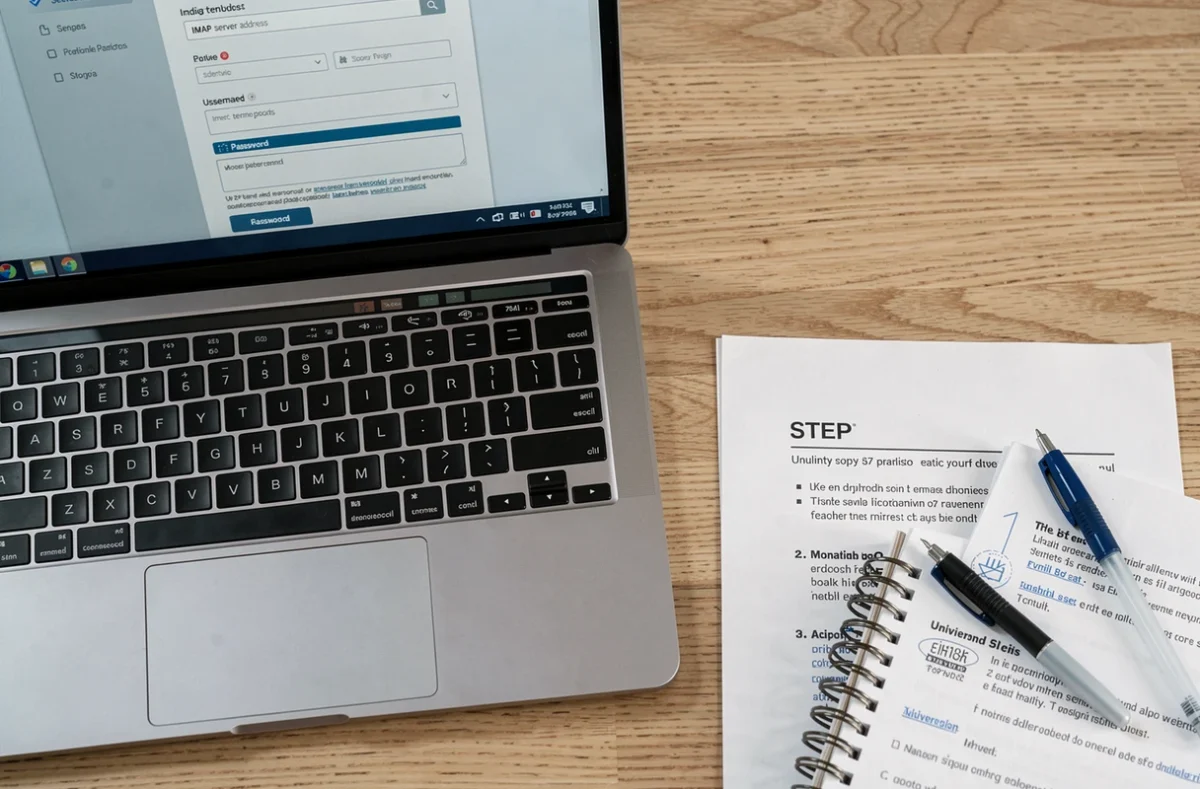
Authentification renforcée et accès distant à l’ENT Normandie
Depuis 2024, l’accès distant aux services numériques universitaires se durcit. Le dispositif EduConnect et la double authentification (2FA) se généralisent dans les établissements normands.
Concrètement, un simple mot de passe ne suffit plus toujours pour accéder à la messagerie depuis un appareil personnel. Certains établissements exigent une validation supplémentaire par SMS ou application d’authentification lors de la première connexion depuis un nouveau terminal.
Si votre configuration IMAP/SMTP échoue alors que vos identifiants sont corrects, vérifiez deux points :
- Votre établissement a-t-il activé la double authentification ? Dans ce cas, vous devrez générer un mot de passe d’application spécifique depuis votre espace ENT
- Votre compte ENT est-il bien activé ? Les nouveaux inscrits doivent activer leur compte via le portail de leur université avant de pouvoir configurer un client de messagerie
- Votre mot de passe a-t-il expiré ? Plusieurs universités normandes imposent un renouvellement périodique, et un mot de passe expiré bloque l’accès IMAP sans message d’erreur explicite
Redirection des mails universitaires vers une boîte personnelle
Beaucoup d’étudiants préfèrent centraliser tous leurs mails dans Gmail ou Outlook. La redirection se configure directement depuis le webmail universitaire, souvent basé sur SOGo.
Connectez-vous au webmail de votre établissement via l’ENT. Dans les préférences ou paramètres de messagerie, cherchez l’option « Transfert » ou « Redirection ». Ajoutez votre adresse personnelle et choisissez si vous souhaitez conserver une copie sur le serveur universitaire.
Conservez toujours une copie sur le serveur. En cas de problème avec votre boîte personnelle, vos mails universitaires restent accessibles via le webmail. Les messages envoyés par l’administration ou le CROUS transitent exclusivement par cette adresse.
Limites de la redirection
Certains filtres anti-spam de Gmail ou Outlook classent les mails redirigés en courrier indésirable. Vérifiez votre dossier spam les premiers jours. Ajoutez l’adresse d’expédition de votre université en contact de confiance pour éviter ce problème.
La redirection ne remplace pas la configuration IMAP. Elle ne permet pas d’envoyer des mails depuis votre adresse universitaire via votre boîte personnelle. Pour répondre à un enseignant avec votre adresse @etu, le client IMAP ou le webmail reste nécessaire.
Garder sa messagerie universitaire fonctionnelle sur tous ses appareils évite de manquer une convocation d’examen ou une information du service de la vie étudiante. La configuration prend moins de cinq minutes une fois les paramètres serveur en main, et le webmail de l’ENT Normandie reste toujours disponible en solution de secours.